
En corto
- Cada mañana, en este orden: lo que duele, lo que toca hoy, lo que te han escrito y quién ha dejado de entrenar.
- Atiende primero las señales de dolor y los avisos de lesión; lo demás puede esperar una hora.
- Usa filtros y etiquetas en vez de memoria, y los atajos ⌘K, ⌘J y ⌘S para no perder tiempo en clics.
Mira lo que ha cambiado, no a todos
El error típico con una cartera que crece es abrir cliente por cliente «a ver qué tal». Con 10 clientes se puede; con 40, se te va la mañana y aun así se te escapa alguno.
La alternativa es mirar solo lo que pide algo de ti: alguien que ha dicho que le duele, alguien que ha escrito, alguien que lleva una semana sin entrenar, las citas de hoy. El resto de la cartera está bien mientras nada de eso cambie.
Y siempre en el mismo orden. Lo que duele va primero, porque es lo único que no puede esperar.
Inicio: «Requiere atención», «Hoy» y «Tu semana»
La pantalla de Inicio de 2T4T está pensada para esa primera mirada.
- «Requiere atención» junta los dolores sin atender (detectados en los mensajes o al registrar un entreno), los planes con avisos de lesión que aún no has revisado y los clientes inactivos. Cuando ya has hablado con el cliente de un dolor, pulsa «Atendida»: quita la alerta y no le envía nada. Si está todo bien, verás «Todo en orden».
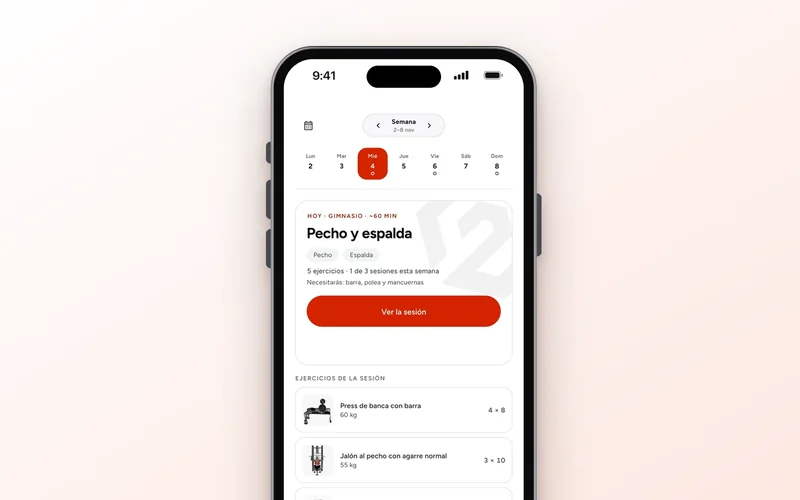
- «Hoy» te enseña las citas del día y las sesiones del plan que le tocan a cada cliente, con flechas para mirar el día anterior o el siguiente.
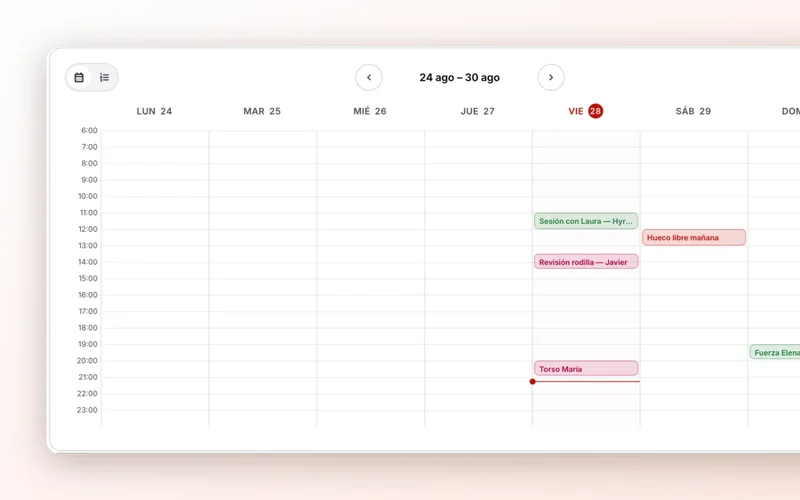
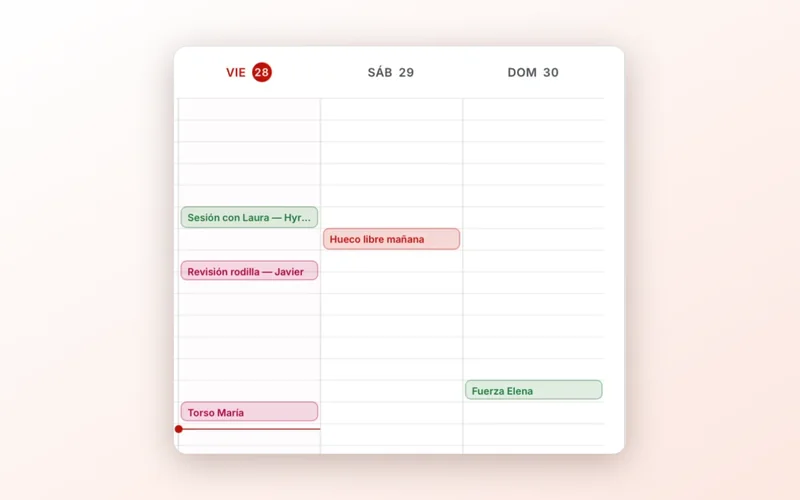
- «Tu semana» pone en un calendario (o en lista) tus citas y las sesiones del plan de tus clientes.
La cartera, con filtros en vez de memoria
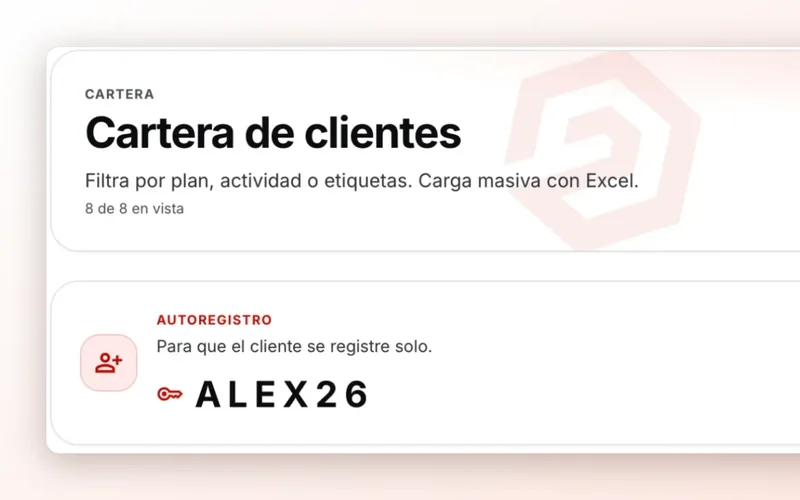
En «Clientes» tienes tres filtros que valen más que cualquier repaso a ojo:
- Plan: «Con plan semanal» o «Sin plan semanal». Quien no tiene plan no tiene nada que hacer.
- Actividad: «Activos», «Inactivos» (por defecto, 7 días o más sin registrar una sesión) y «Plan sin entrenar»: tiene plan, pero aún no ha hecho ninguna sesión. Este último suele ser un problema de arranque y se arregla con un mensaje.
- Etiquetas: las tuyas («vuelve de lesión», «online», «grupo martes»). Aparece en cuanto pones la primera.
El buscador encuentra por nombre, email o etiqueta, así que una etiqueta bien puesta es un atajo a un grupo entero.
El chat: «Sin leer», «Fijar» y silenciar
En el panel de mensajes, lo no leído sale arriba, con cuánto tiempo lleva esperando, y un dolor sin atender va antes que un mensaje normal. El filtro «Sin leer» te deja solo lo pendiente.
- «Fijar» pone arriba hasta 3 clientes, por ejemplo los que estás siguiendo de cerca esta semana.
- «Silenciar» quita de tu recuento de no leídos a un cliente que escribe mucho y no necesita respuesta inmediata. Sus mensajes siguen ahí.
Las dos cosas se hacen desde la ficha del cliente en el propio chat y se recuerdan en ese navegador.
Tres atajos que te ahorran clics
- ⌘K (Ctrl+K en Windows) abre la paleta: busca un cliente o una acción, como «Nuevo cliente», y llegas sin tocar el menú.
- ⌘J abre el chat desde cualquier pantalla.
- ⌘S guarda el borrador del plan mientras lo editas. Guardar no publica: el cliente no ve nada hasta que pulsas «Publicar».
Una rutina de cinco minutos
Así queda una mañana cualquiera con 30 clientes:
- Minuto 1. «Requiere atención». Marta ha marcado dolor de rodilla al acabar la sesión: le escribes, ajustas lo que haga falta y pulsas «Atendida». Si hay un aviso de lesión en un plan, entras a revisarlo.
- Minuto 2. «Hoy». Qué citas tienes y a quién le toca sesión. Si Diego tiene pierna y ayer te dijo que iba cargado, lo ves ahora y no a mediodía.
- Minuto 3. ⌘J y «Sin leer». Contesta lo corto ya. Lo que pide pensar, déjalo fijado para después.
- Minuto 4. Cartera, «Actividad». Mira «Inactivos» y «Plan sin entrenar» y manda un mensaje corto a cada uno.
- Minuto 5. Lo de esta semana. Un vistazo a «Tu semana» y, si alguien no tiene plan, apúntalo para hoy.
«Hola, Laura. He visto que aún no has estrenado el plan. ¿Te ayudo a hacer la primera sesión hoy o mañana?»
Si un día todo está en orden, has terminado en dos minutos.