
En corto
- Pon tus citas y tus huecos en un sitio que tu cliente vea, en vez de negociar cada hora por mensajes.
- Responde a cada solicitud con tres opciones claras: confirmar, rechazar o proponer otra fecha.
- Escribe tus normas de cancelación antes de necesitarlas y cuéntaselas a cada cliente el primer día.
El problema no es la agenda, es la conversación
«¿El martes te va bien?», «Mejor el miércoles», «¿A las 18:00?», «Uf, a las 19:00»… Con 30 clientes, cerrar citas así se come una hora al día y algo se te acaba escapando: una cita que creías confirmada, un enlace que no mandaste.
La solución de oficio es siempre la misma: que haya un único sitio con tus citas y tus horas libres, que el cliente lo vea, y que pida ahí en lugar de escribirte. Tú decides; él no tiene que adivinar.
Crea citas con todo lo que el cliente necesita
Cada cita tiene que decir cuándo, cuánto dura, de qué tipo es y dónde. Si falta la dirección o el enlace, te tocará mandarlo por mensaje.
En 2T4T, en «Agenda», pulsa «Nueva cita» y rellena:
- Cliente, día, hora y «Duración (min)».
- Tipo: «Presencial», «Videollamada» o «Seguimiento». El seguimiento va bien para una revisión corta cada mes.
- «Dirección» si es presencial, o «Enlace de videollamada» si es online: pegas el enlace de la herramienta que uses. Con «Guardar dirección» o «Guardar enlace» la reutilizas en la siguiente cita.
- «Repetir»: «Cada semana», «Cada 2 semanas» o «Cada 4 semanas». Crea 4 citas de una vez.
Con Marta, que entrena contigo los martes a las 19:00, creas la cita una vez con «Cada semana» y tienes el mes resuelto.
Abre huecos y deja que te los pidan
En lugar de preguntar a cada cliente cuándo puede, enseña cuándo puedes tú. Abre tus huecos libres de la semana y deja que cada uno elija.
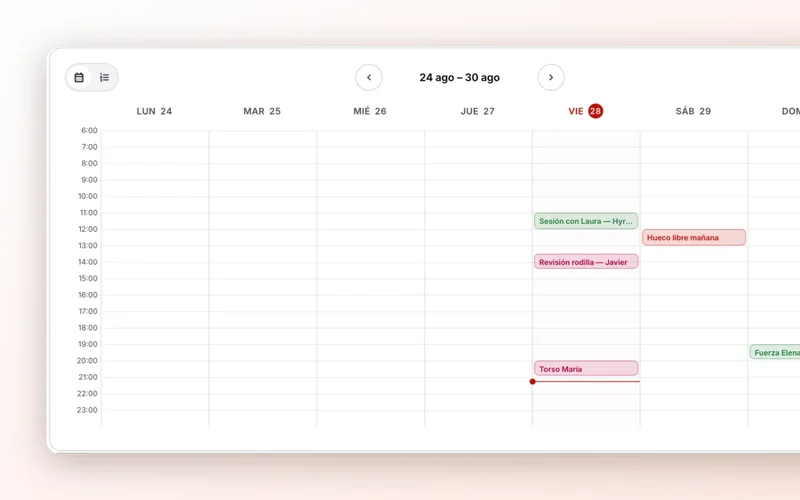
En 2T4T, si creas una cita sin elegir cliente, ese hueco queda libre y tus clientes lo ven en su app para pedirlo. Cuando uno lo pide, deja de estar libre para los demás.
Tu cliente también puede pedirte una cita a medida, en un día y una hora que no hayas abierto. La app le pregunta «¿Para qué es esta cita?» y le da ideas para empezar («Revisar técnica», «Duda del plan», «Sesión extra»), así que sabes de qué va antes de contestar. Y si la hora que elige coincide con un hueco que ya tienes libre, la app le propone «Pedir ese hueco».
Responde a las solicitudes en un clic
Cada petición necesita una respuesta clara, y rápida. Las solicitudes te esperan en «Solicitudes pendientes», arriba en la «Agenda», y también en el chat con ese cliente, con la nota que escribió. Tienes tres opciones:
- «Confirmar»: la cita queda cerrada.
- «Rechazar»: si era un hueco tuyo, vuelve a quedar libre.
- «Proponer otra fecha»: eliges día, hora y duración (de 15 a 240 minutos), y el cliente la acepta con «Aceptar fecha» o la declina desde su app.
En las videollamadas, tu cliente ve el enlace en cuanto la cita está confirmada y entra con «Unirse a la videollamada». Si tiene que cancelar, lo hace desde la app: tú lo ves en tu agenda y la app le sugiere que te escriba para contarte por qué.
Ve las sesiones del plan junto a tus citas
Si Diego tiene pierna en su plan el lunes y le pones una sesión presencial de pierna el martes, vais a pelearos con las agujetas. Las citas y el plan tienen que verse juntos.
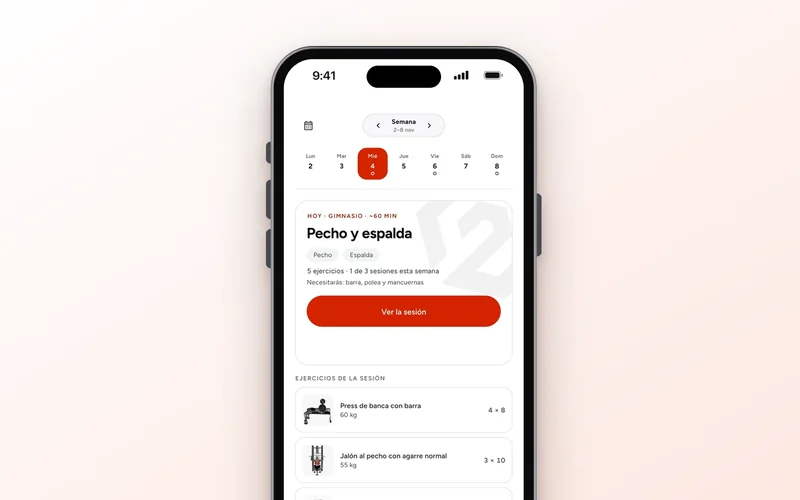
En la «Agenda» de 2T4T, el botón «Sesiones del plan» añade al calendario las sesiones del plan semanal de tus clientes. Van aparte de las citas y sin hora, porque cada cliente las hace cuando puede, pero te dejan ver de un vistazo qué entrena cada uno cada día.
Normas de cancelación: escríbelas antes de necesitarlas
La mayoría de los problemas con cancelaciones vienen de no haber dicho nada antes. Decide tus normas, escríbelas y cuéntaselas a cada cliente cuando empieza:
- Con cuánta antelación se cancela sin coste, por ejemplo 24 horas.
- Qué pasa si se cancela tarde o no se presenta: la sesión cuenta como hecha, se recupera solo si hay hueco esa semana…
- Lo mismo para ti: si tú cancelas, avisas con la misma antelación y ofreces otra fecha.
- La misma regla para todos. Las excepciones que haces a uno acaban siendo la regla de todos.
Y si alguien cancela tarde, recuérdaselo una vez, sin reproche:
«Sin problema, Laura. Te recuerdo que con menos de 24 h la sesión cuenta. ¿Te propongo el jueves a la misma hora?»