
En corto
- Sube hasta 5 archivos del mismo plan o historial (PDF, PNG, JPG o CSV) y la IA los lee juntos.
- Revisas cada ejercicio, corriges series, reps y kilos y emparejas con el catálogo lo que no encuentra.
- El plan va al borrador y nunca se publica solo; lo que no confirmas caduca a las 48 h.
Por qué merece la pena traer el pasado
Cuando Diego llega de otra app o de otro entrenador, sus últimos meses son oro: qué ejercicios hacía, con qué kilos y cuántas veces por semana. Sin eso, las primeras semanas programas a ciegas y tardas en ver si progresa.
Y el plan que ya le tenías montado en un PDF o en una hoja no tiene por qué rehacerse: lo que funciona, se traslada tal cual y se ajusta después.
Plan o historial: dos cosas distintas
Antes de subir nada, ten claro qué es cada archivo:
- Plan a futuro: lo que el cliente debe hacer. Su rutina actual, el programa que le pasaste en PDF.
- Historial ya hecho: los entrenamientos que ya completó. La exportación de Hevy o Strong, las capturas de su registro, tu libreta.
No los mezcles en la misma subida. Si Laura te manda su rutina y sus últimos tres meses, son dos importaciones.
Cómo se hace en 2T4T
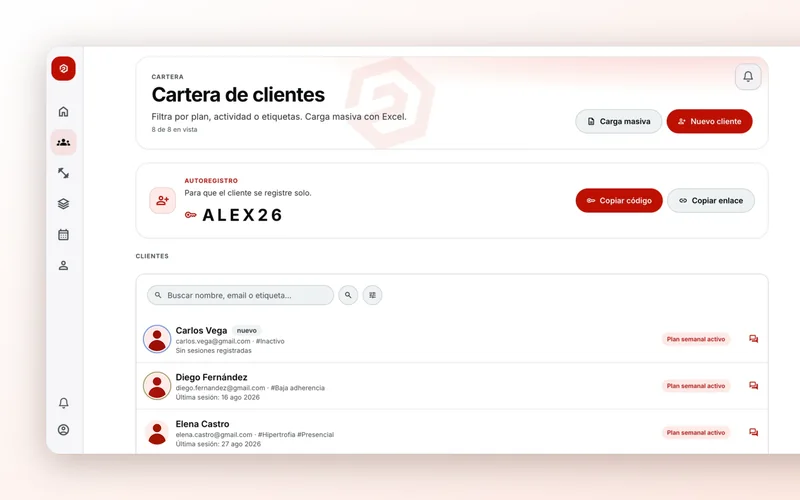
Hay dos puntos de entrada en la ficha del cliente:
- «Importar de otra app», en el menú «Más» del editor del plan. Eliges «Plan a futuro» o «Historial ya hecho».
- «Subir historial», en el panel lateral de la ficha (Hevy, Strong, fotos, CSV…). Va directo al historial.
Pulsas «Elegir archivos» y subes hasta 5 PDF, fotos (PNG o JPG) o CSV del mismo plan o historial. Se leen juntos, en una sola extracción. Los límites:
- 5 archivos como máximo.
- 8 MB por archivo y 24 MB en total.
- PDF, PNG, JPG o CSV. El XLSX no vale: si lo tienes en Excel, guárdalo como CSV o expórtalo a PDF.
Mientras ves «Leyendo los archivos…», la IA saca de ahí cada sesión y cada ejercicio con sus series, repeticiones y kilos. Si el cliente es nuevo, «Desde un archivo» en «Clientes» hace lo mismo con su ficha y te deja también su plan y su historial.
La revisión, fila a fila
Antes de guardar nada ves lo que ha detectado: cuántos ejercicios y cuántos quedan sin resolver en el catálogo. Cada fila tiene sus campos «Series», «Reps» y «Peso (kg)», y puedes corregirlos ahí mismo.
Cada ejercicio aparece como «En catálogo» o como «No encontrado · buscar en catálogo». En ese caso, a veces te propone opciones («¿Es alguno de estos?») y, si no, lo buscas tú. Ejemplo: Marta apuntaba «Búlgaras con mancuerna»; lo emparejas con la sentadilla búlgara del catálogo y listo.
Hasta que no resuelves todos, no puedes confirmar. Es a propósito: así cada ejercicio del cliente tiene su vídeo y su progreso se puede seguir.
Al final pulsas «Añadir al borrador» (si es un plan) o «Guardar historial» (si es historial). O «Descartar», si el archivo no era el bueno.
Nada llega al cliente sin que tú lo decidas
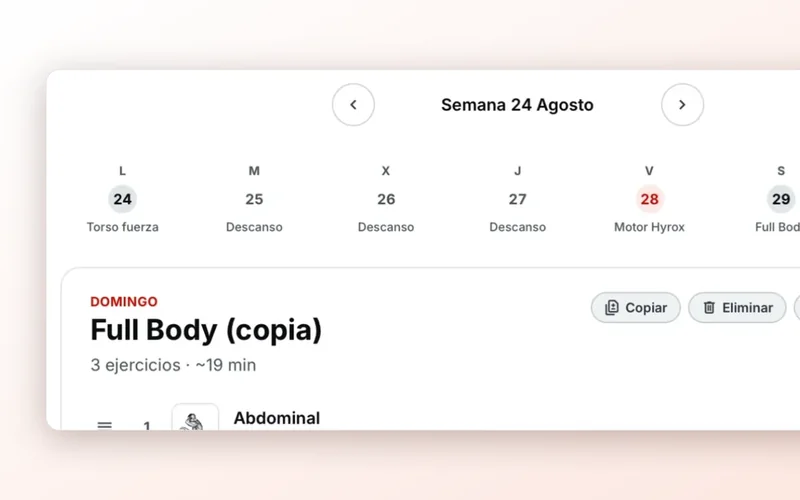
- El plan importado va al borrador y nunca se publica solo. Lo repasas con calma, lo ajustas y pulsas «Publicar» cuando quieras. Hasta entonces, el cliente no ve nada.
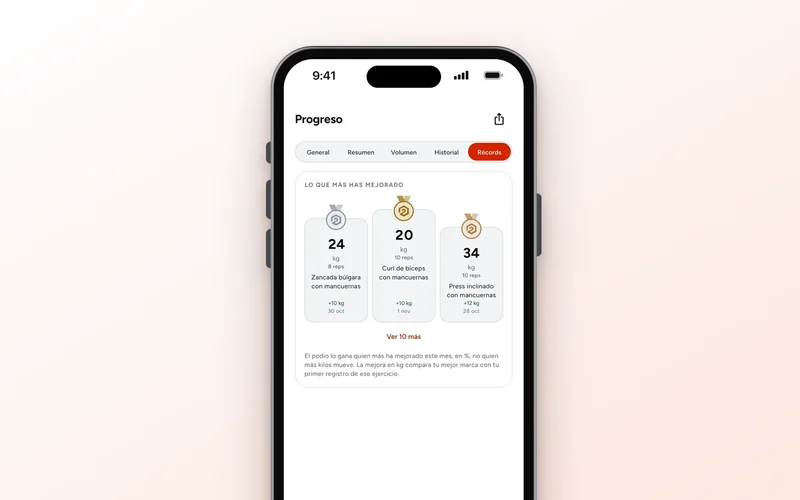
- El historial se guarda en su Progreso, no en el plan: te sirve a ti para ver de dónde viene.
- Lo que no revisas caduca. Una subida sin confirmar se borra a las 48 h, y el archivo original se borra al confirmar o al descartar.
Consejos para que la foto o el PDF se lean bien
- Si la app exporta CSV, usa el CSV. Es lo más limpio: nada que interpretar.
- Fotos rectas, con luz y enteras. Sin sombras, sin la tabla cortada por el borde y sin dedos encima.
- Una sesión o una semana por captura mejor que una pantalla diminuta con todo.
- PDF con texto, no escaneado torcido. Si es una foto de una hoja, que se lean bien los números.
- Nombres de ejercicio reconocibles. «Press banca» se empareja solo; «el de Pablo» no.
- Archivos del mismo plan o historial en cada subida. Si mezclas dos clientes o dos programas, la revisión te dará más trabajo.