
En corto
- Guarda como plantilla lo que repites: sesiones sueltas y semanas completas, con un nombre que diga para quién son.
- Ordena tu biblioteca por objetivo, nivel, días y duración, y deja a mano las que más usas.
- Usa la plantilla como punto de partida y adapta cada copia al cliente antes de publicar.
Por qué trabajar con plantillas
Si llevas 20 o 30 clientes, montar cada plan desde cero te come las tardes. Y casi nunca hace falta: la mayoría encaja en unas pocas estructuras que ya conoces. Tres días de cuerpo completo para quien empieza, torso y pierna para quien ya tiene base, una semana suave para volver de vacaciones.
Una plantilla no es un plan enlatado. Es la base que ya has probado, con los ejercicios, las series y las notas que siempre pones. Lo que cambia (las lesiones de Diego, el material que tiene Laura en casa, los días que puede Marta) lo ajustas tú encima.
Sesión o semana: qué guardar y cómo encontrarlo
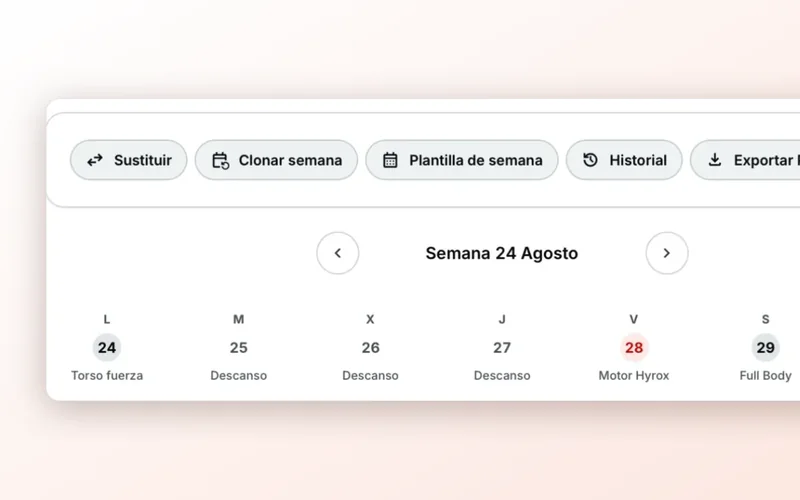
Guarda dos tipos de plantilla. De sesión, para piezas que reutilizas en muchos planes: «Pierna con mancuernas, 45 min», «Core y movilidad». De semana, para estructuras completas: «Fuerza 3 días, principiante».
Ponles nombres que digan para quién son, no solo qué llevan. Dentro de seis meses tendrás decenas y lo que buscarás es «algo para una principiante que entrena dos días».
En 2T4T, en «Plantillas» filtras por tipo («Sesiones», «Semanas» o «Favoritas») y por objetivo, nivel, días por semana y duración. Puedes buscar por nombre, etiqueta o ejercicio, marcar tus favoritas y ordenar la lista por «Más usadas» para tener arriba las que de verdad trabajan.
Tres formas de crear una plantilla
Al pulsar «Nueva plantilla» eliges si es una sesión o una semana, y después de dónde parte:
- «Desde cero»: la montas en el editor, igual que un plan.
- Desde otra plantilla: eliges una que ya tienes y sale una copia para cambiarla. Útil para sacar la versión «avanzado» de tu plantilla de principiante.
- Desde el catálogo: seleccionas varios ejercicios y pulsas «Crear plantilla de sesión». Va bien cuando tienes claro qué ejercicios quieres y el orden lo decides después.
Guarda lo que ya funciona desde el plan
Las mejores plantillas no se diseñan en frío: salen de sesiones que ya han funcionado con un cliente. Si la sesión de pierna que montaste para Marta va bien, guárdala antes de olvidarte.
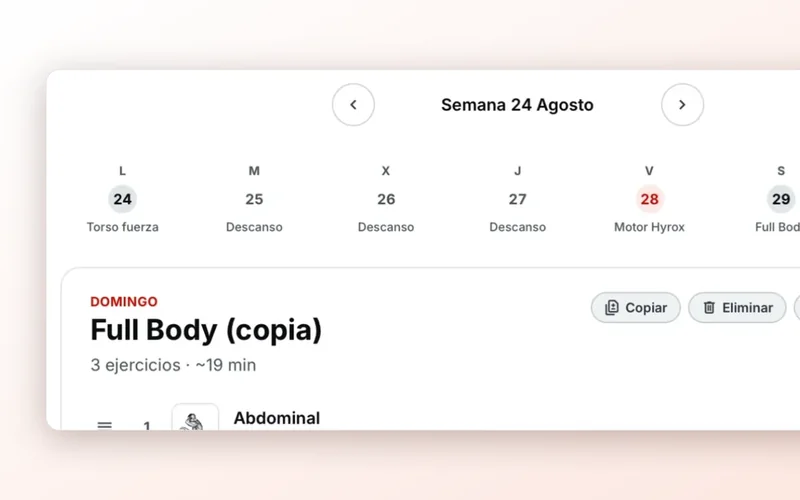
En 2T4T, en cada sesión del plan tienes «Guardar como plantilla». Le pones nombre, descripción y etiquetas, y si ya tienes una plantilla de sesión con ese mismo nombre, se actualiza en lugar de crear otra. Así mejoras tu plantilla con cada cliente sin acabar con cinco versiones casi iguales.
Asigna una plantilla a varios clientes a la vez
Cuando arrancas un grupo de clientes nuevos con el mismo punto de partida, no hace falta ir uno por uno. Pero asignar no es publicar: cada copia hay que revisarla con lo que sabes de esa persona.
En 2T4T, desde «Plantillas» pulsas «Asignar a clientes», eliges a quién y decides qué hacer con su borrador: «Sustituir» (el borrador queda solo con la plantilla) o «Añadir detrás» (se queda lo que tenía y la plantilla va detrás). Nunca se publica sola: va al borrador de cada cliente y lo revisas en su pestaña Entrenamiento.
Si alguno de los elegidos tiene una lesión activa, te lo dice antes de asignar: la plantilla no la tiene en cuenta, así que revisa los avisos de lesión de su borrador antes de publicar.
Aplica una plantilla desde el plan del cliente
A veces vas al revés: estás en el plan de Diego y quieres meterle tu semana de vuelta de vacaciones o una sesión de movilidad. Lo importante es ver cómo queda antes de tocar nada.
En 2T4T, en el editor del plan pulsas «Aplicar plantilla», eliges una de semana o de sesión y decides si la añades a lo que tiene o sustituyes el borrador. Eliges también qué sesiones entran y en qué día. Con «Ver cómo queda» ves qué se añade, qué se quita y cómo quedaría la semana, y solo entonces la aplicas. Va al borrador: tu cliente no la ve hasta que publicas.